Som geocacher kan man have “behov” for at udfordre sig selv. Det kan også være at man jagter en challenge! Måske man bare er lidt småtosset. Man kan passe i alle 3 båse.
Så jeg sad og kikkede på https://project-gc.com/Tools/NeededFoundDates her får man en fin klaender hvor man kan se de dage man har fundet en given cache type.
Her er det min multikalender i første loop. Altså de dage jeg har fundet mindst en multi cache:

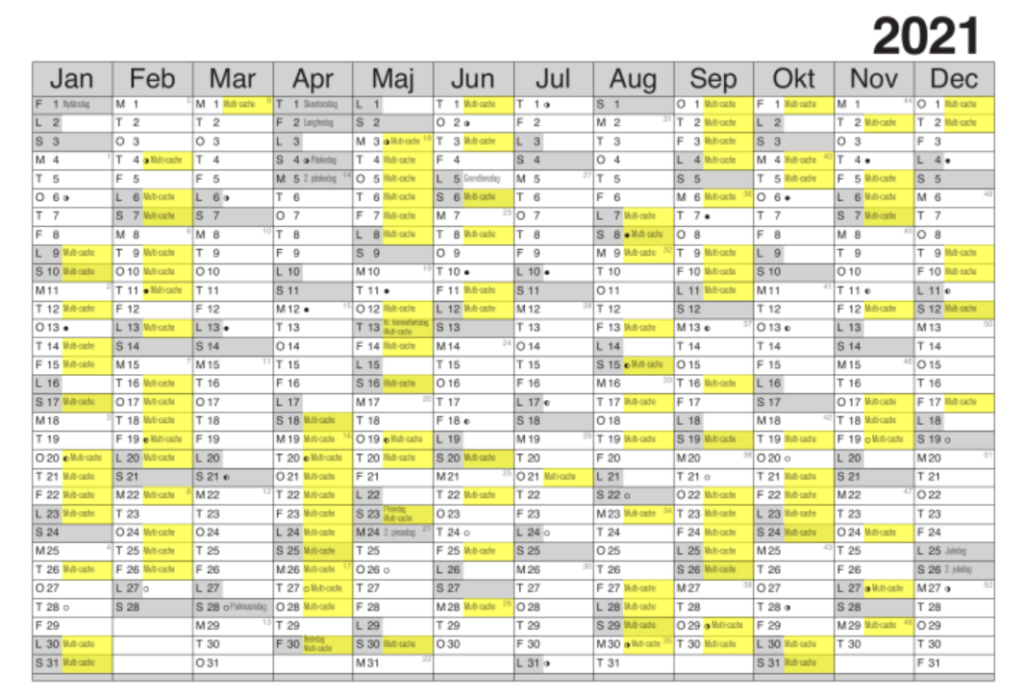
De dage jeg mangler at finde en multi, er røde og er indeholdt i rammen med datoer under kalenderen og i ICS filen, man kan downloade. Jeg mangler at finde gule på 123 dage! Kalenderen er meget fin, men en anelse (for mig) uoverskuelig. Derfor har jeg lavet et script, der tager det smukke fra Project-gc siden og mixer det med lidt farver og https://kalendersiden.dk/. resultatet for min gule kalender ser ud som følger:
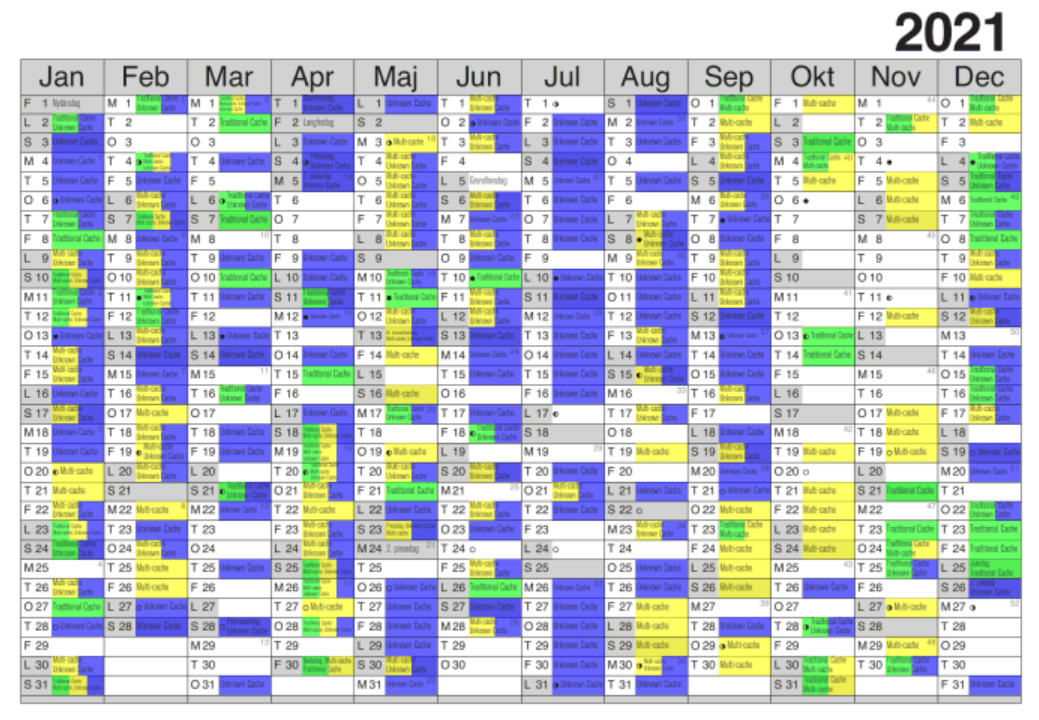
Men nu er det jo ikke kun de gule jeg har interesse i og måske jeg vil have kalenderen fyldt mere end en gang med en given farve. Det er individuelt hvad man jagter. Men her i år (2021) jagter jeg den grønne i loop 3, den blå i loop 2 og den gule i loop 1. Så hvis jeg kikker på Project-GC skal jeg skrive 3 kalendere ud til at have i bilen, en for hver farve. Men det bliver let noget rod. Derfor ser min kalender for 2021 sådan ud:

Det tager mindre end 5 minutter at lave kalenderen og jeg har forsøgt at beskrive processen her under.
Vejledningen til din egen kalender.
Anbefalede krav til dig og din PC:
- Windows 10, det kan sagtens virke med Windows 7 og 8, måske endda tidligere, men det kan jeg ikke tilbyde min hjælp til.
- Project-GC medlemskab, man kan muligvis få et gratis prøve medlemskab i 2 uger.
Umiddelbart kræver denne vejledning ikke de store IT egenskaber. Tanken er at alle skal kunne. Men da selv Windows 10 er mange ting, så er det ikke let at beskrive i generelle termer.
Man må ikke forvente at dette kan komme til at virke på en arbejds PC da vi skal rode med noget af det der kan være rigtigt sjovt for en IT afdeling (og derfor ofte er forbudt for en bruger)!
Vejledningen er i 4 sektioner.
Sektion 1 – Oprydning inden start
- Åben din download folder, alt efter hvordan din windows er sat op har du et søgefelt ved windows flaget. Den universelle metode er at trykke på windows flaget og skrive (uden at trykke på andet): %download%
- Når den viser download folderen eller hentede filer trykkes enter.
- I øverste højre hjørne, af vinduet der lige åbnede, skulle du nu have et søgefelt, i dette skriver du: *.ics og trykker enter
- Vinduet vil nu vise dine *.ics filer. Disse filer vil forstyrre sektion 2, hvis du skal bruge dem, så gem dem et andet sted. Hvis du ikke skal bruge dem, så slet dem. Hvis der ikke er noget filer i søgningen så fortsæt uden bekymringer.
- Luk vinduet igen.
Sektion 2 – Hente data
- Gå til denne side: https://project-gc.com/Tools/NeededFoundDates
- Vælg den cache type du vil have i kalenderen. Scriptet i sektion 3 er særligt tilrettet traditionelle, mystery (unknown), multi caches og events. Så anbefalingen her fra skal lyde kun at bruge de cache typer.
- Vælg en cache type, vælg et loop, man kan starte med loop 1 og se om der er noget der mangler. Når du har fundet det rigtige loop, hvor der er noget i, så klik på “Download ICS calendar file”. Jeg bruger Chrome den gemmer automatisk til Download folderen, det burde alle andre browsere også gøre.
- Gentag step 2 og 3 til du har for de cache typer du vil have. Husk scriptet er primært til de tre hovedtyper.
- Traditionelle bliver grønne
- Mysterier bliver blå
- Multier bliver gule
- Events bliver lysgrå
- Alle andre bliver røde
Sektion 3 – Scriptet
- Tryk på windowsflaget og skriv powershell
- Højreklik på den der hedder “Windows Powershell ISE” og vælg “Kør som administrator”
- Kopier nu nedenståede tekst ind i den hvide rude i programmet der er åbnet:
# Huge parts borrowed from
# https://philerb.com/2011/11/25/find-text-in-a-file-with-powershell/
$mydocuments = "$HOME\Downloads"
$filearray = get-childitem $mydocuments -filter *.ics | % { $_.FullName }
write $filearray
Set-Clipboard -value "Calendar Generator"
foreach ($color in $filearray)
{
    $test = Get-Content $color | Where-Object { $_.Contains("UID:") }
    $hest = Get-Content $color | Where-Object { $_.Contains("DESCRIPTION:") }
    $hest = ($hest -split '(?<=Type=)(.*)(?=\))')[1]
switch -wildcard ($hest)
    {
        'Traditional Cache' {$fest = "//#00FF00"}
        'Unknown Cache' {$fest = "//#0000FF"}
        'Multi-cache' {$fest = "//#FFFF00"}
        '*Event*' {$fest = "//#EEEEEE"}
        Default {$fest = "//#FF0000"}
    }
    for ($index = 0; $index -lt $test.count; $index++)
    {
        $test[$index] = $fest + " " + $test[$index].substring(12, 2) + "." + $test[$index].substring(9, 2) +": " + $hest
    }
 write "----------"
 Set-Clipboard -Append -value $test
} - Tryk F5, det får nu Powershell til at køre scriptet. I den blå rude, kommer der en stiplet linje for hver ICS fil der behandles. Hvis der skrives noget med rødt, så er det en fejl. Det vil være begrænset hvor meget jeg kan hjælpe med fejl.
Kommer der et spørgsmål on “Execution Policy Change” kan du trykke A og Enter så køre scriptet.
Sektion 4 – Kalenderen.
- Åben https://kalendersiden.dk/
- Klik på “Notater”
- Højre Klik i feltet “Begivenheder” og vælg “Sæt ind” det ser cirka ud som på billedet her:
- Tryk download kalenderen og du er klar til at udskrive og gå på jagt. Husk du må selvfølgelig gerne lege med at ændre på kalenderens indstillinger. Det ændre ikke på dine begivenheder.